

Contoh Dashboard Power BI dan Cara Membuatnya Untuk Bisnis

Penggunaan dashboard Power BI yang dirancang dengan baik dapat membantu tim manajemen dalam memantau performa bisnis, menganalisis tren, hingga mengambil keputusan berdasarkan data secara lebih cepat. Ada banyak contoh dashboard Power BI yang dapat menjadi referensi Anda untuk menyajikan data secara lebih terstruktur dan mudah dipahami.
Contoh Dashboard Power BI
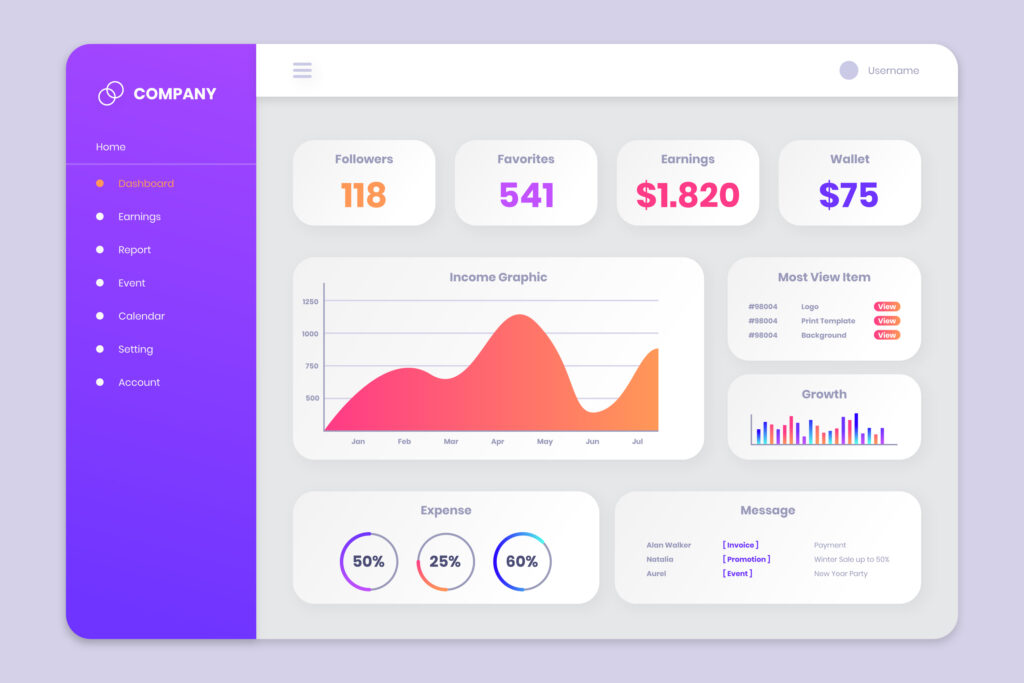
Berikut ini beberapa contoh dashboard Power BI yang umum digunakan di berbagai divisi perusahaan.
Dashboard Penjualan
Dashboard penjualan menampilkan metrik penting seperti total penjualan, pendapatan, pencapaian target, produk terlaris, hingga performa penjualan berdasarkan wilayah. Informasi ini membantu tim sales mengevaluasi strategi dan mengidentifikasi peluang peningkatan penjualan.
Dashboard Keuangan
Pada divisi keuangan, dashboard dapat digunakan untuk memantau cash flow, laba rugi, biaya operasional, serta tren pendapatan. Dengan visualisasi yang interaktif, tim finance dapat melakukan analisis kondisi keuangan perusahaan secara lebih cepat.
Dashboard SDM (HR)
Dashboard HR membantu memantau jumlah karyawan, tingkat turnover, absensi, hingga produktivitas tim. Data tersebut dapat menjadi dasar dalam menyusun strategi pengembangan SDM dan meningkatkan efektivitas pengelolaan tenaga kerja.
Dashboard Operasional
Dashboard operasional berfungsi untuk memantau inventaris, status produksi, distribusi, maupun proses pengiriman. Informasi yang selalu diperbarui memungkinkan perusahaan mendeteksi hambatan operasional lebih awal sehingga tindakan perbaikan dapat dilakukan dengan segera.
Cara Membuat Dashboard Power BI
Membuat dashboard yang efektif tidak hanya bergantung pada desain visual, tetapi juga pada kualitas data dan tujuan bisnis yang ingin dicapai. Berikut langkah-langkah yang dapat dilakukan.
1. Hubungkan Power BI dengan Sumber Data
Langkah pertama adalah menghubungkan Power BI dengan sumber data yang digunakan perusahaan, seperti Microsoft Excel, SQL Server, Microsoft Dynamics 365, Azure, maupun aplikasi bisnis lainnya. Setelah data berhasil diimpor, lakukan proses pembersihan dan transformasi agar informasi yang ditampilkan akurat dan konsisten.
2. Buat Visualisasi yang Dibutuhkan
Setelah data siap digunakan, pilih jenis visualisasi yang sesuai dengan kebutuhan analisis. Power BI menyediakan berbagai pilihan, seperti bar chart, line chart, pie chart, table, KPI card, hingga map visualization. Pemilihan visual yang tepat akan memudahkan pengguna memahami tren, perbandingan, maupun pencapaian target bisnis.
3. Susun Dashboard yang Mudah Dipahami
Susun setiap visualisasi dalam tata letak yang rapi dan logis. Tempatkan indikator utama, seperti total penjualan atau pendapatan, pada bagian atas agar mudah terlihat. Tambahkan filter atau slicer sehingga pengguna dapat melihat data berdasarkan periode, wilayah, produk, atau kategori tertentu tanpa harus membuat laporan baru.
4. Publikasikan dan Bagikan Dashboard
Setelah dashboard selesai dibuat, publikasikan ke Power BI Service agar dapat diakses oleh pengguna yang memiliki izin. Dashboard juga dapat dibagikan kepada tim atau manajemen sehingga setiap pihak memperoleh informasi yang sama secara real-time untuk mendukung proses pengambilan keputusan.
Tips Membuat Dashboard Power BI yang Efektif
Agar dashboard memberikan manfaat yang maksimal, ada beberapa hal yang perlu diperhatikan.
- Fokus pada KPI utama
Tampilkan indikator yang benar-benar dibutuhkan oleh pengguna agar dashboard tetap relevan dan mendukung pengambilan keputusan. - Hindari terlalu banyak visualisasi
Terlalu banyak grafik dalam satu halaman justru dapat membingungkan pengguna. Pilih visual yang paling penting dan mudah dipahami. - Gunakan warna secara konsisten
Warna yang konsisten membantu pengguna mengenali kategori data dan membuat dashboard terlihat lebih profesional. Hindari penggunaan warna berlebihan yang dapat mengurangi keterbacaan. - Pastikan data selalu diperbarui
Manfaat dashboard akan berkurang apabila data yang ditampilkan sudah tidak relevan. Oleh karena itu, aktifkan proses refresh data secara berkala agar informasi yang disajikan selalu akurat.
Visualisasikan Data Anda dengan Microsoft Power BI
Membangun dashboard yang informatif memerlukan perencanaan, integrasi data, serta desain visual yang tepat. Dengan melihat contoh dashboard Power BI dan mengikuti langkah pembuatannya, perusahaan dapat menyajikan data secara lebih efektif untuk mendukung keputusan bisnis.
Agar implementasi berjalan optimal, perusahaan dapat memanfaatkan solusi Microsoft Power BI yang didukung layanan konsultasi, integrasi data, hingga pengembangan dashboard sesuai kebutuhan bisnis. AMT IT Solutions sebagai Microsoft Official Partner dapat membantu Anda menyediakan kebutuhan terkait solusi dari Microsot. Untuk konsultasi dan informasi selengkapnya, hubungi marketing@amt-it.com atau klik ikon WhatsApp.